打开wsl功能
你可以使用powershell或者图形界面打开wsl功能
- 使用powershell(管理员)输入以下命令
dism.exe /online /enable-feature /featurename:Microsoft-Windows-Subsystem-Linux /all /norestart
- 使用图形界面打开wsl,搜索
启用或关闭windows功能
 打开
打开适用于 Linux 的 Windows 子系统,保存并重启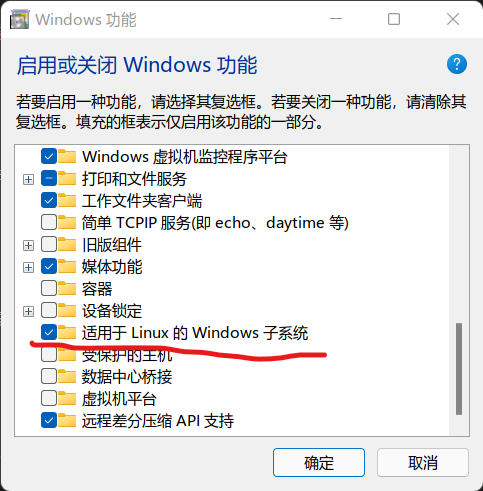
升级WSl2
目前只有wsl2才支持图形界面,所以你需要升级你的wsl到wsl2,如果你已经是wsl2的话可以跳过这个步骤
首先,在这个链接下载wsl内核升级包
等待下载完成,安装重启(可能不需要重启,推荐还是重启一下)
将wsl默认版本改为2
wsl --set-default-version 2
从 Microsoft Store 安装 kali
直接在windows自带的市场里安装kali linux就行
安装完成之后会提示你设置账号密码,按需设置
apt换源
由于安装图形界面需要下载不少东西,默认的apt源可能比较慢,这里我们换成阿里源
sudo nano /etc/apt/sources.list #这里的nano可以换成其他的编辑器,看你喜好
将官方源的url替换成https://mirrors.aliyun.com/kali,其他的部分不要改
安装图形界面
输入命令
sudo apt update
sudo apt install -y kali-win-kex
这个过程大概需要下载2G的内容,等待一会即可下载安装完成
如何使用图形界面
安装完毕之后,就能使用图形界面了
kali-win-kex一共有三种模式,我这里只介绍两种常用模式
- Window Mode
启动方式
kex --win -s
启动之后会直接创建一个全屏窗口来显示kali图形界面
退出kali需要点击右上角的log out
- Enhanced Session Mode 启动方式
kex --esm --ip -s
启动之后会使用RDP进行连接,可以非全屏调整窗口大小
启动的过程中可能会有一些 防火墙请求,建议允许,否则会影响一些功能,比如声音。